HEXO个人博客搭建教程
前期准备
首先准备git、nodejs、hexo这三个工具
介绍
hexo
Hexo 是一个基于 Node.js 的静态博客框架,专为快速生成、部署博客网站设计。它通过将 Markdown 文件渲染成 HTML/CSS/JS 静态页面,配合主题模板实现个性化博客。
nodejs
提供 JavaScript 运行时环境,执行 Hexo 的生成、渲染和本地服务等核心功能。没有 Node.js,Hexo 无法运行任何命令(如生成页面或启动服务器)。
git
版本控制系统,用于部署博客到 GitHub Pages 或管理博客源码的变更历史。将生成的 public 目录推送到 GitHub 仓库,实现免费托管(非必须本地开发,但部署必需)。
Git的下载与安装
git下载
git:https://git-scm.com/download/win
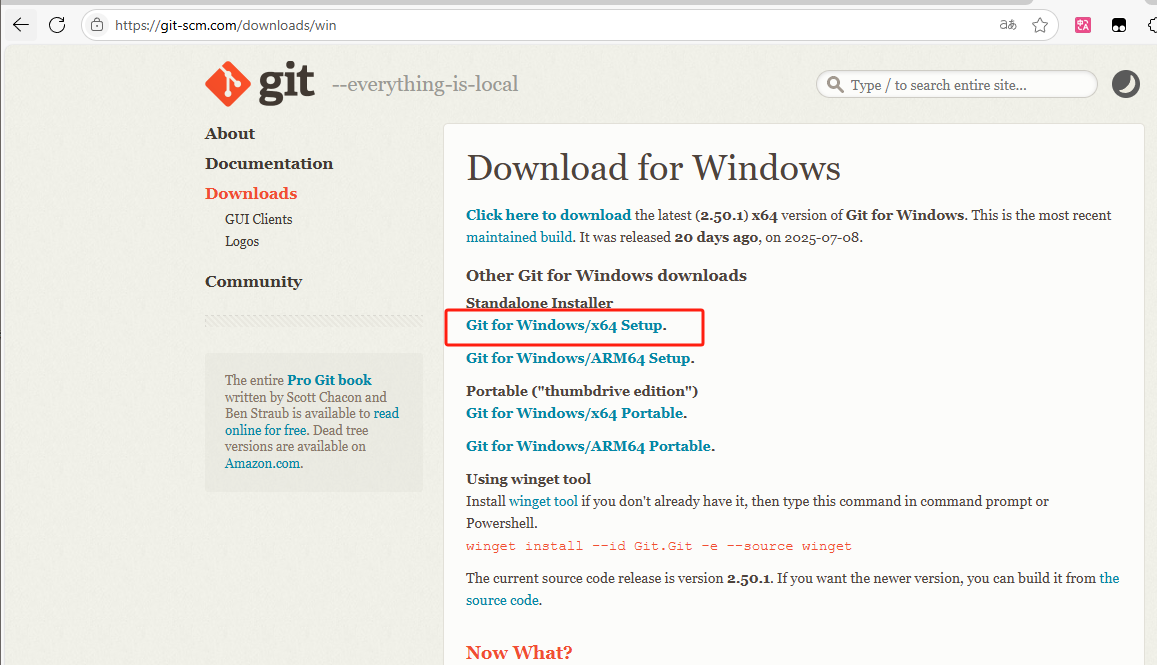
选择Git for Windows/x64 Setup
git安装
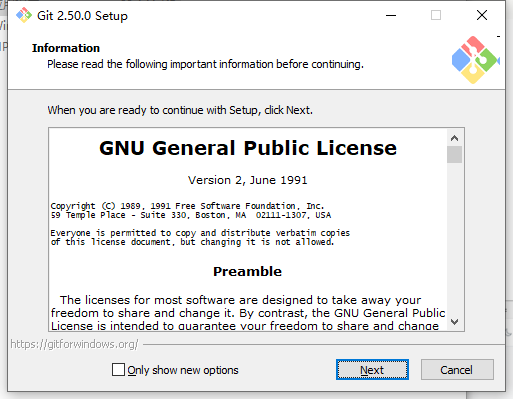
无脑点击Next即可,注意不要安装到C盘。
Node.js的下载与安装
Node.js下载
Node.js:https://nodejs.org/en/download/
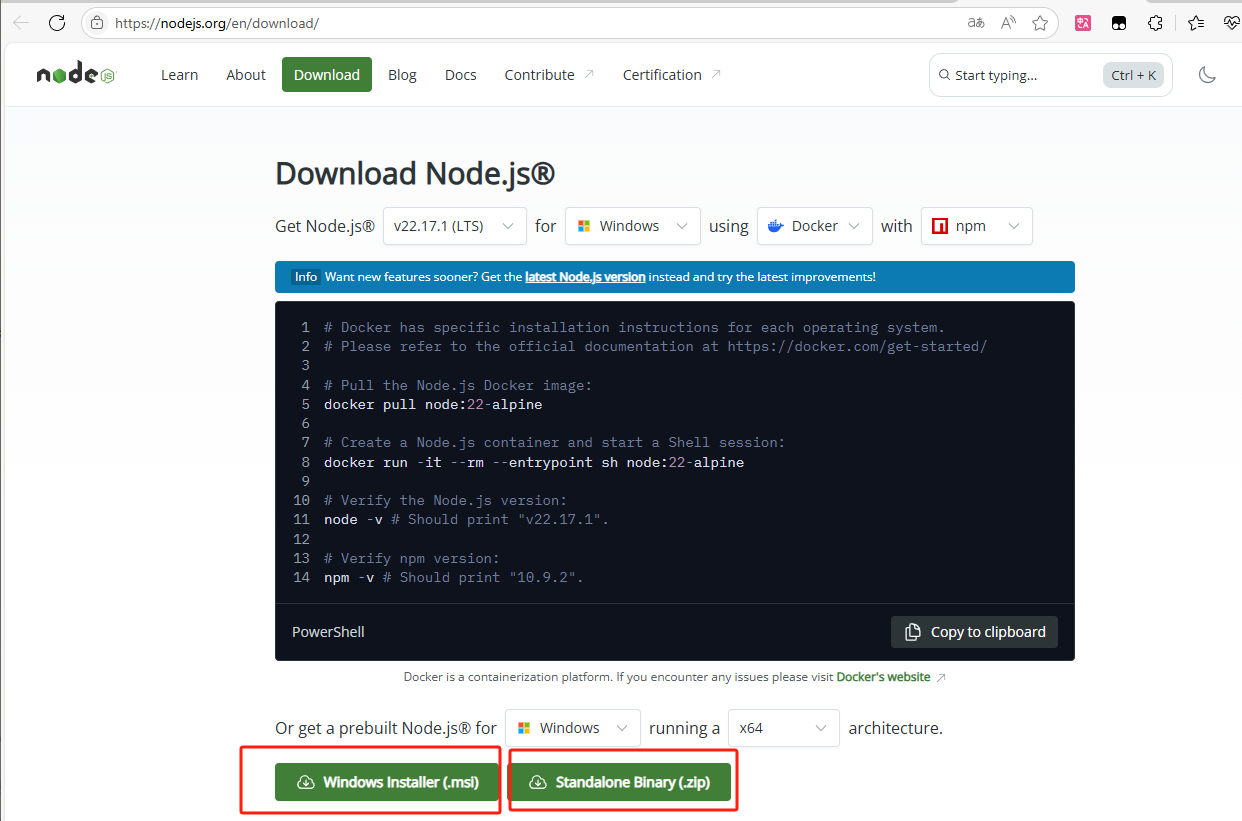
.msi文件是 Microsoft Installer Package 的文件扩展名。它是一种安装包格式,专门用于在 Microsoft Windows 操作系统上安装、维护(修复、更新)和卸载软件。双击.msi文件,会触发 Windows Installer 服务即可进行文件的安装。
Node.js安装
对新手来说全部点击下一步即可,切记不要安装到C盘。
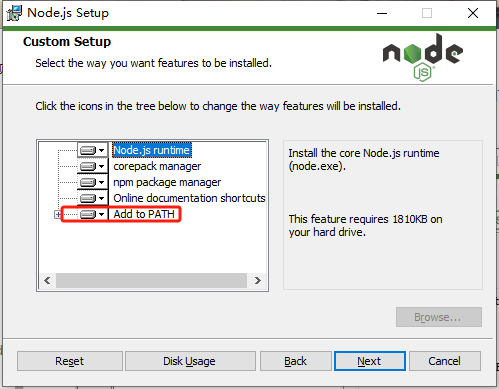
这个界面中Add to PATH选项是直接将程序的可执行文件路径添加到操作系统的 PATH 环境变量中。用户能在命令行(终端或命令提示符)的任意位置,能够直接通过程序名称调用该程序,无需输入完整路径。
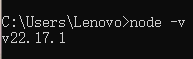
安装完成后打开CMD输入node -v如果弹出node的安装版本则说明安装成功。
HEXO下载
使用管理员身份打开CMD命令提示符输入命令
npm install hexo-cli -g |
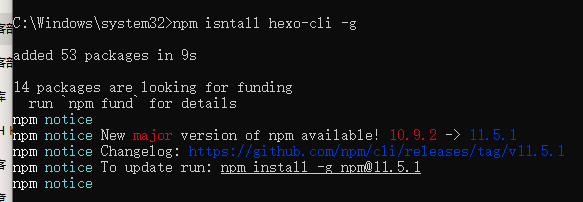
运行完成后输入命令hexo -v查看是否安装完成
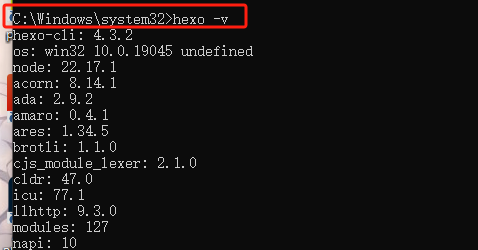
Hexo
创建一个文件夹,右键选择Open git bash here,打开git再输入
hexo init blog |
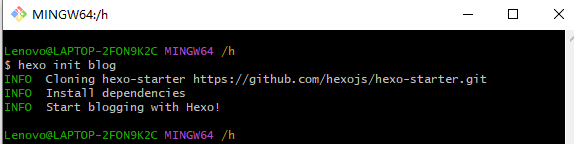
在./blog路径下面打开git bash输入
npm install |
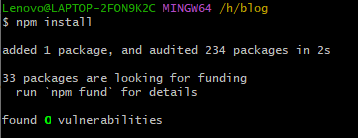
接着输入hexo g查看依赖
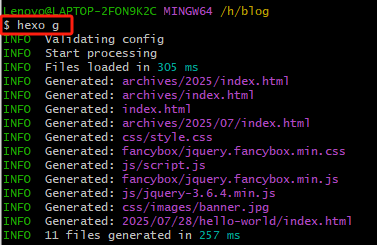
最后使用hexo s启动博客

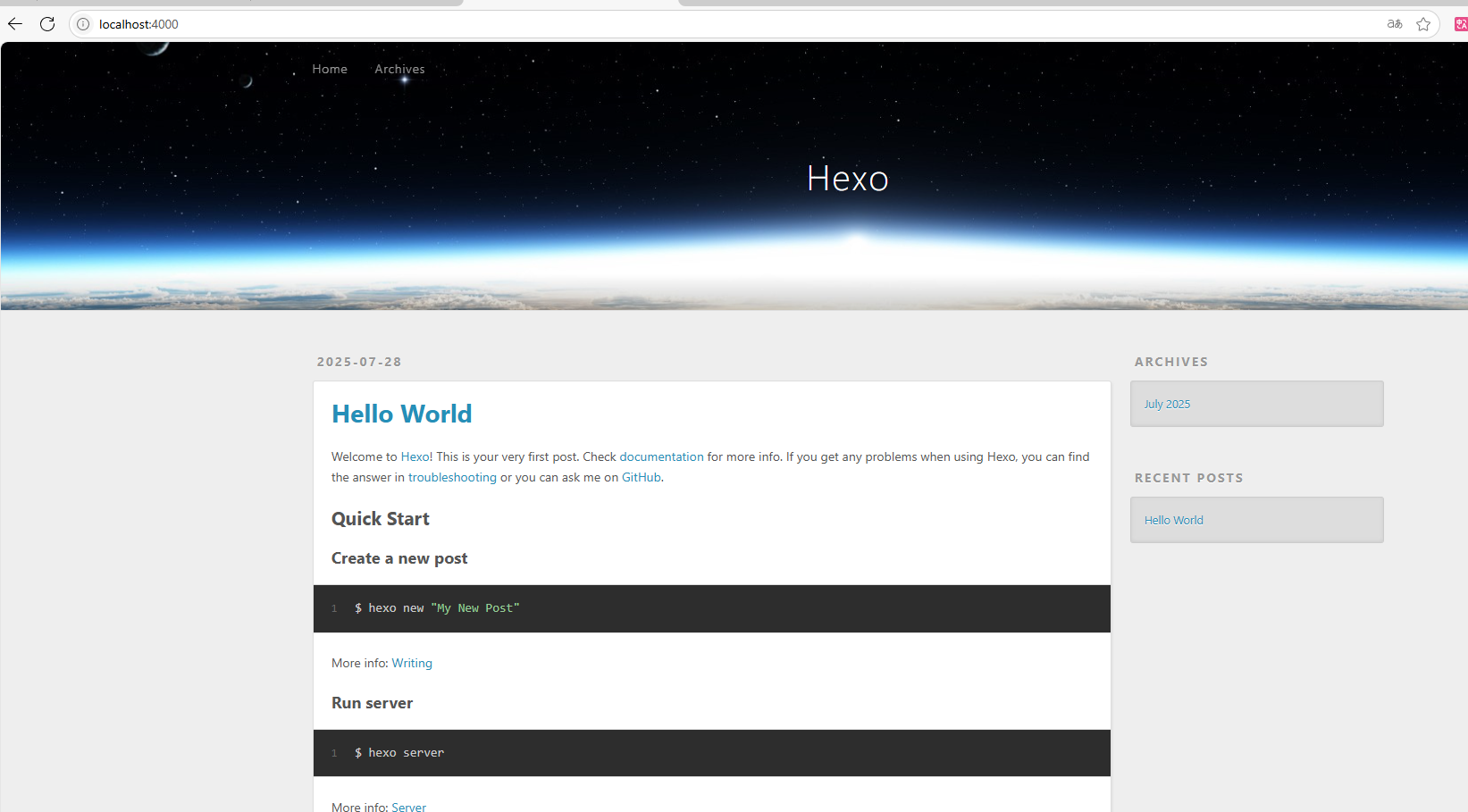
在浏览器输入http://localhost:4000/登录本地博客验证
创建仓库
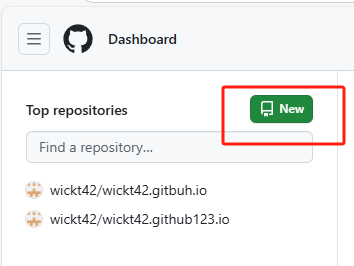
打开github点击左上角的按钮创建一个自己的的仓库
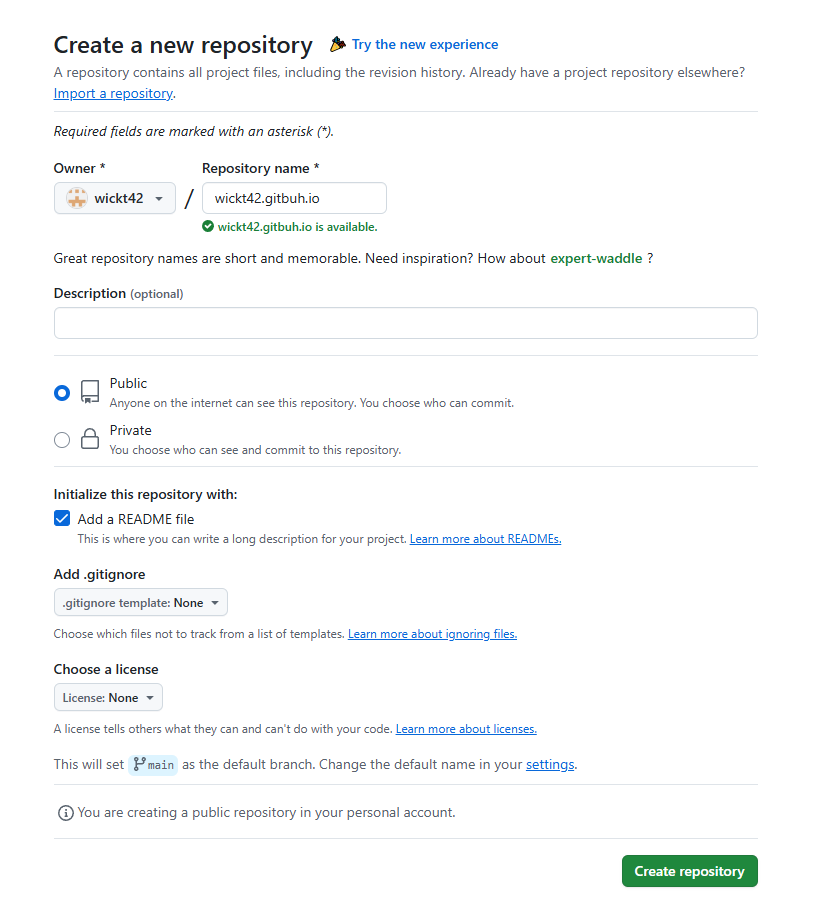
在Repository name输入自己的名字.github.io,勾选Public和Add a README file,再点击右下角的create repository即可
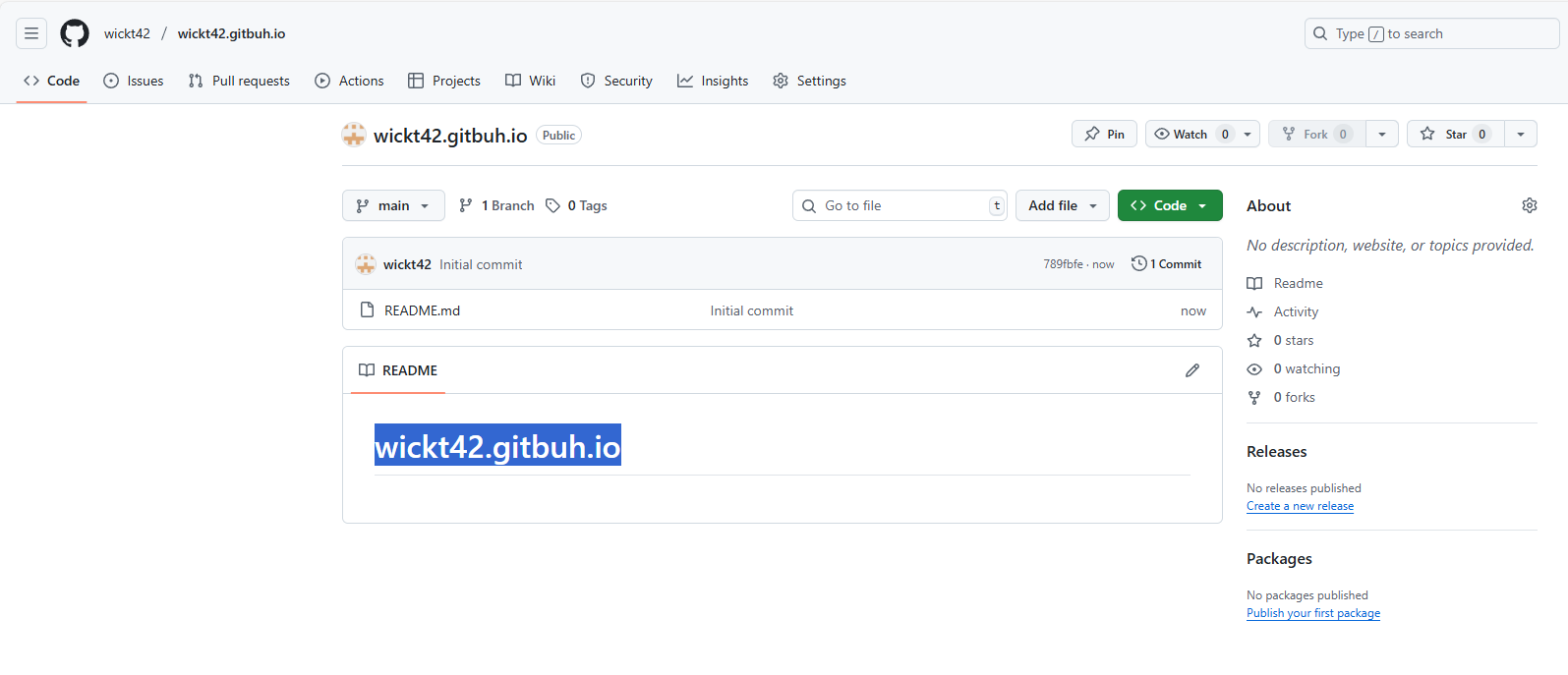
创建好仓库后如下
生成SSH Keys
右键打开git bash,输入下面代码生成key,可以看到密钥的存放地点在C盘的用户目录的.ssh目录下
ssh-keygen -t rsa -C "2912043121@qq.com" |
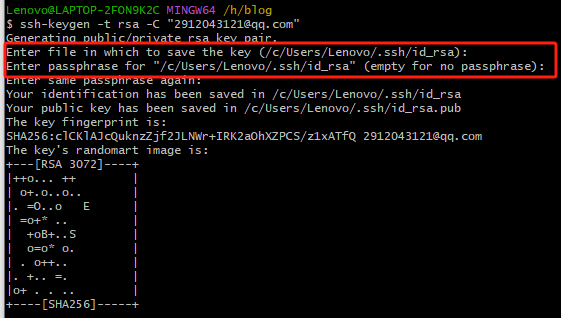
打开id_rsa.pub文件复制里面的密钥

配置SSH Keys
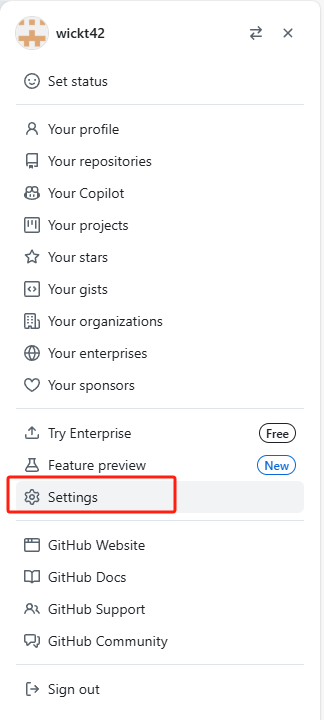
在github中点击自己的头像,选择setting(设置)
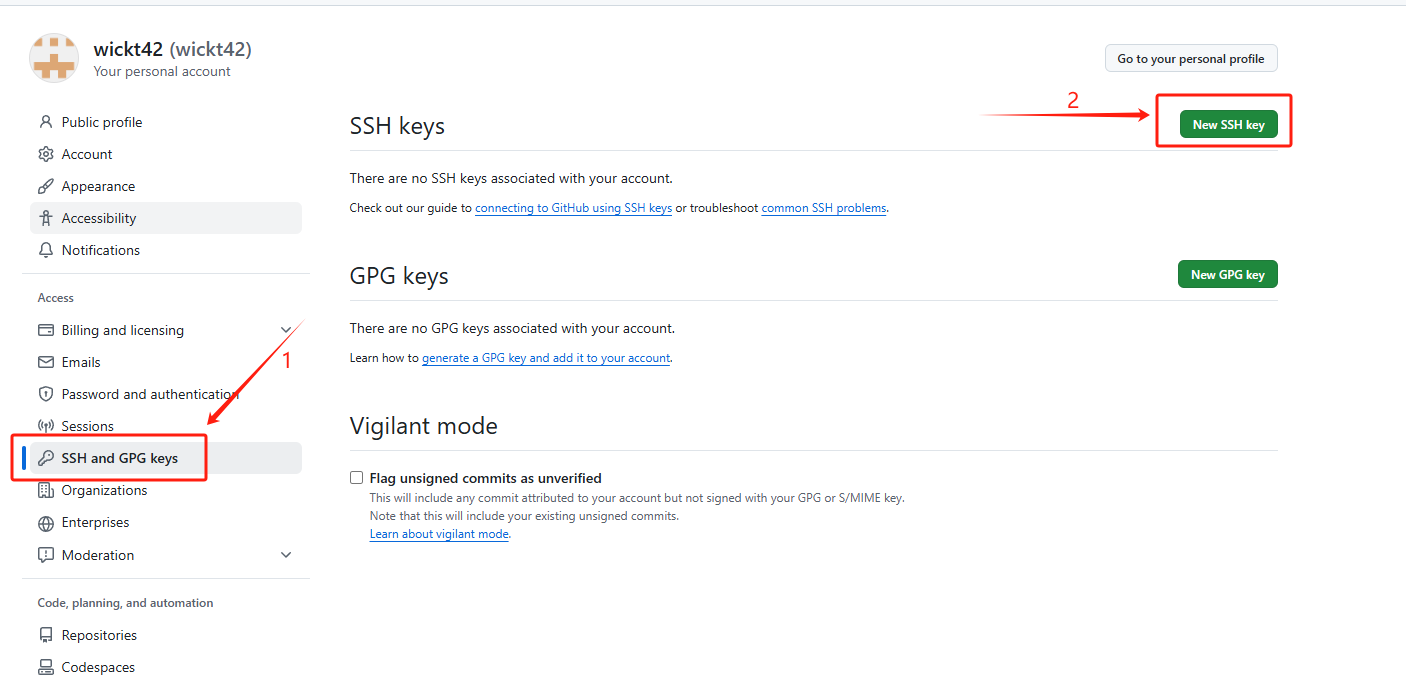
选择新建New SSH key
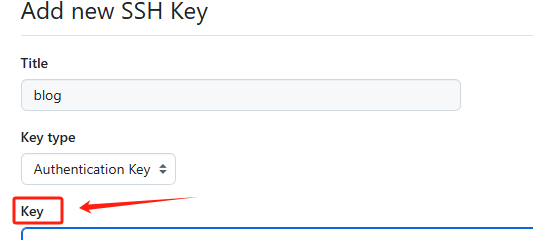
然后将刚才复制好的rsa密钥粘贴进下面的key输入框中即可
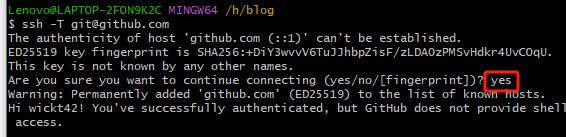
接下来测试ssh连接,在git bash中输入
ssh —T git@github.com #接着在询问时输入yes |
上线博客
找到blog目录下的_config.yml文件并进行编辑
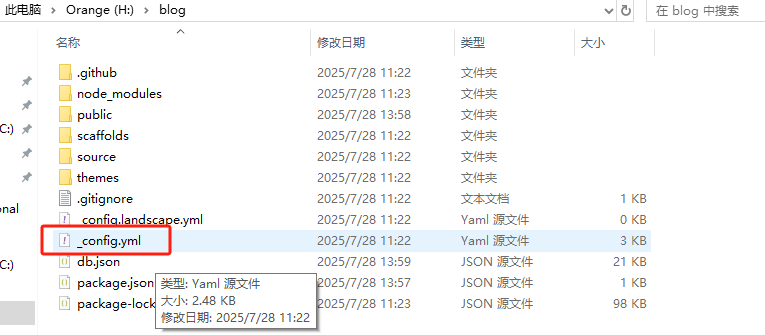
直接划到文件末尾
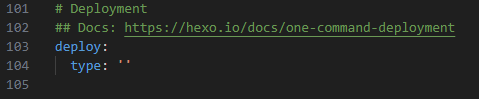
修改描述,type类型为git、repository填上自己刚刚创建的github仓库的地址、branch选择main

接着在blog文件夹下打开git bash
输入
npm install hexo-deployer-git --save #安装自动部署发布工具 |
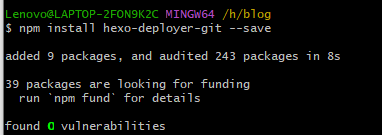
安装完工具后,输入
hexo g #生成静态文件 |
第一次使用git时会提示需要配置github的邮箱和名字
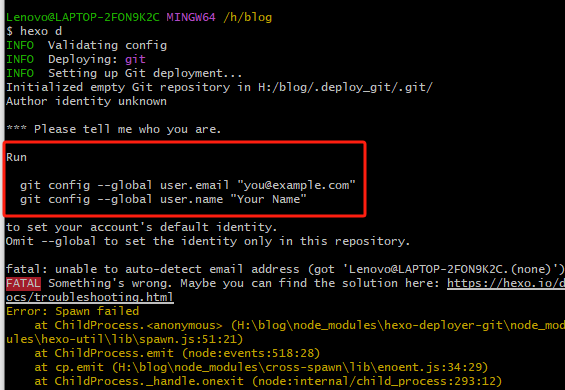
git config --global user.email "you@example.com" |
配置完成后重新运行上面的hexo命令即可
发布文章
在blog文件夹下运行git bash
hexo new “文章名” |
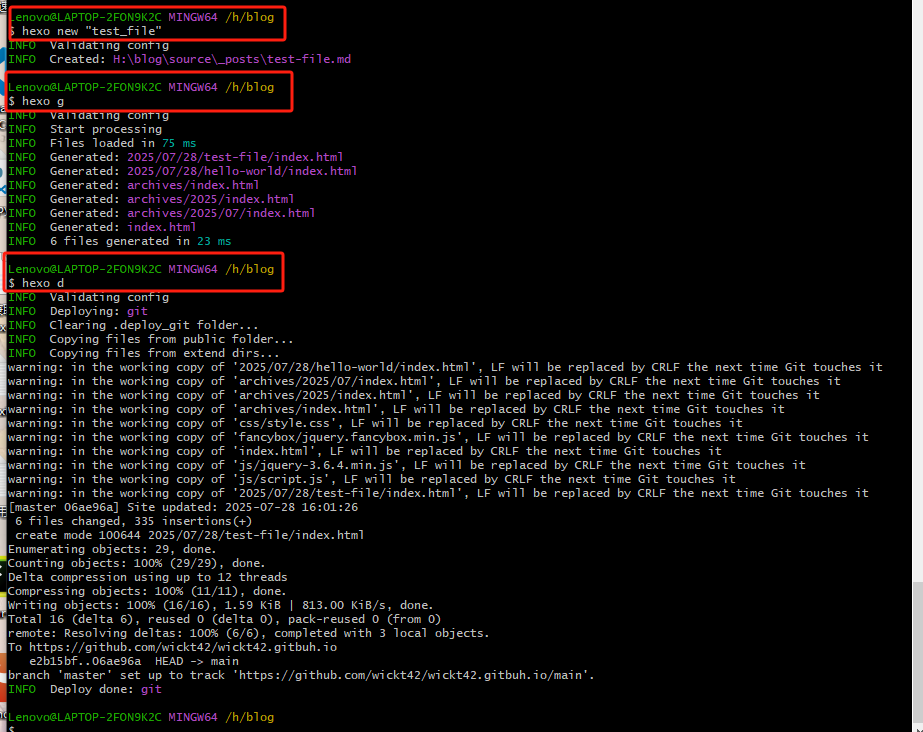
简单创建文章并发布
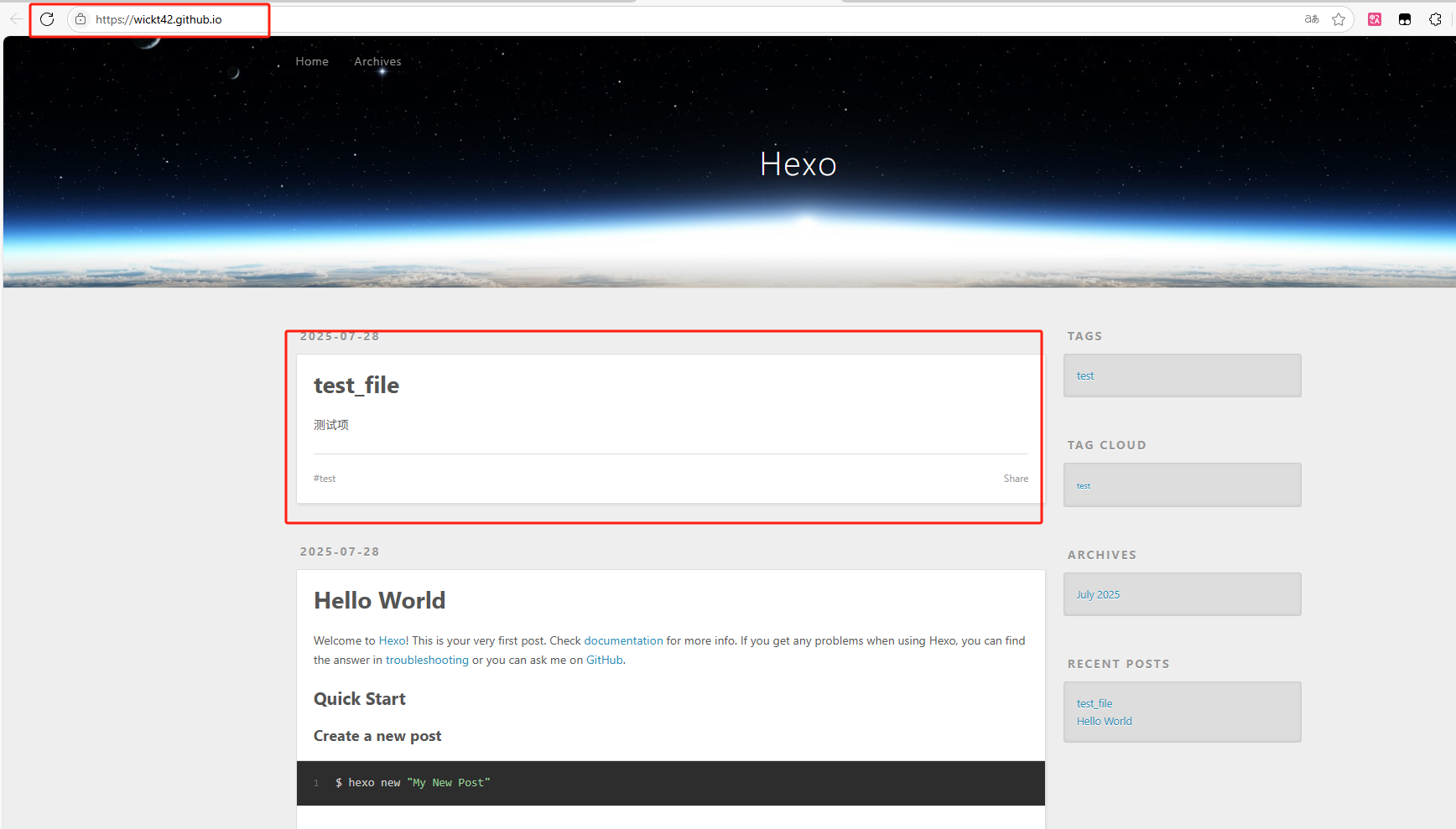
登录测试
在浏览器输入https://[自己的名字].github.io