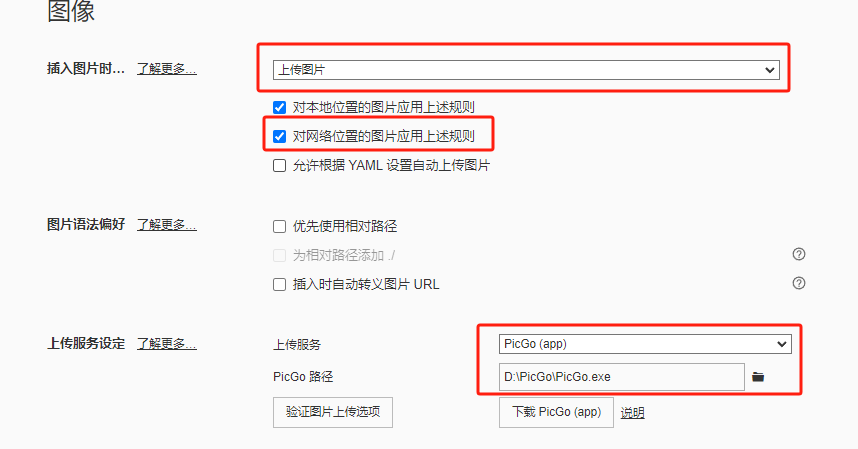
PicGo的Github配置
首先准备一个github账号,并新创建一个仓库用于存放图片
配置github
生成一个token,用于PicGo访问github
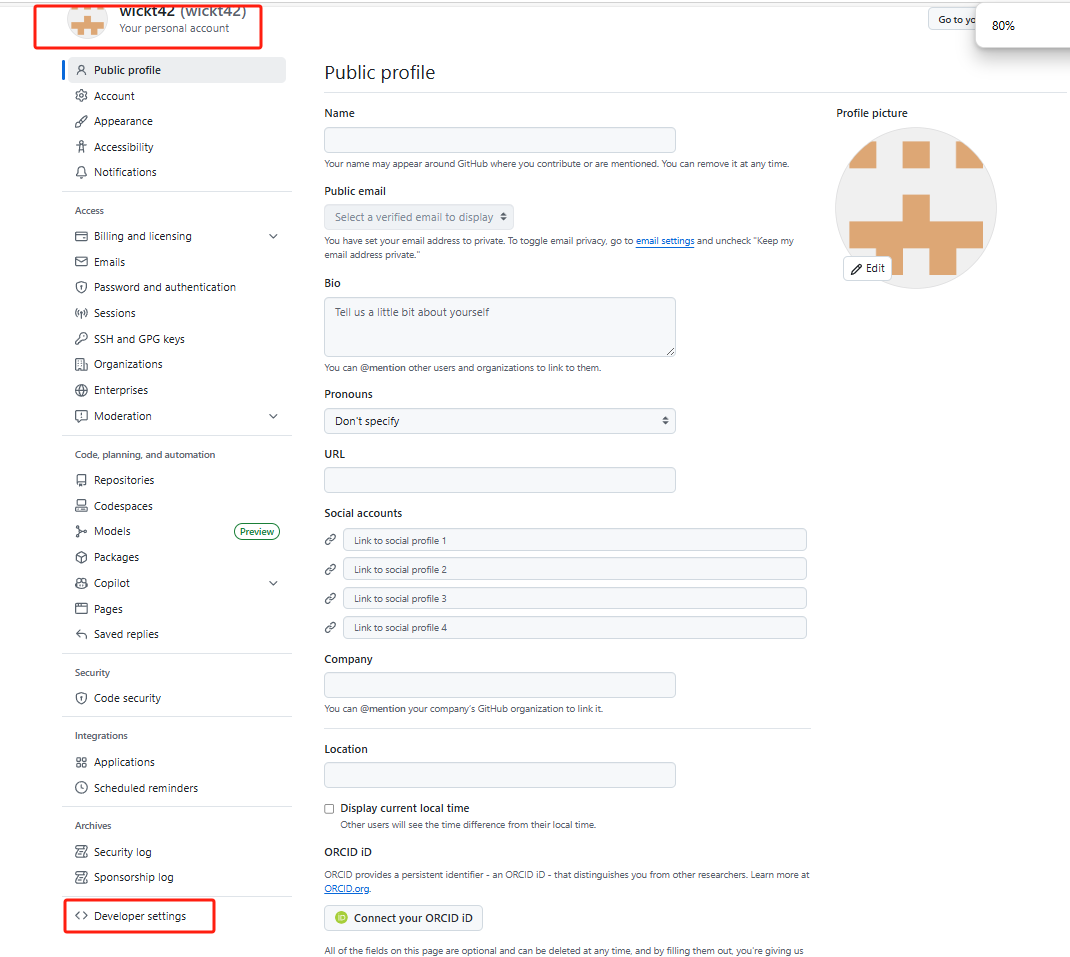
在用户设置界面,找到左侧菜单栏的Developer setting设置
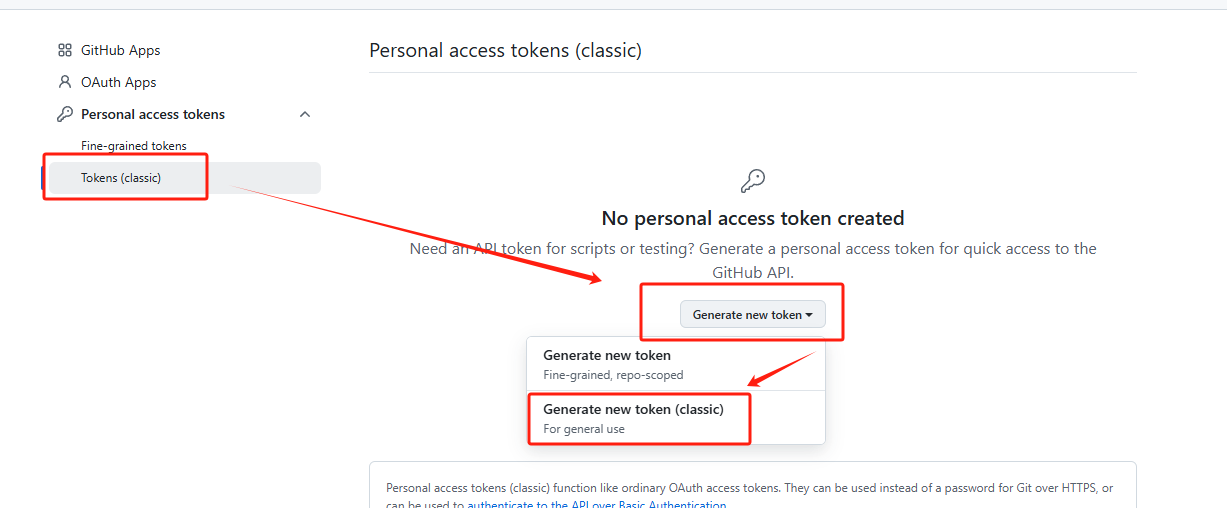
然后选择Personal access tokens菜单的Token(classic)点击Generate new token
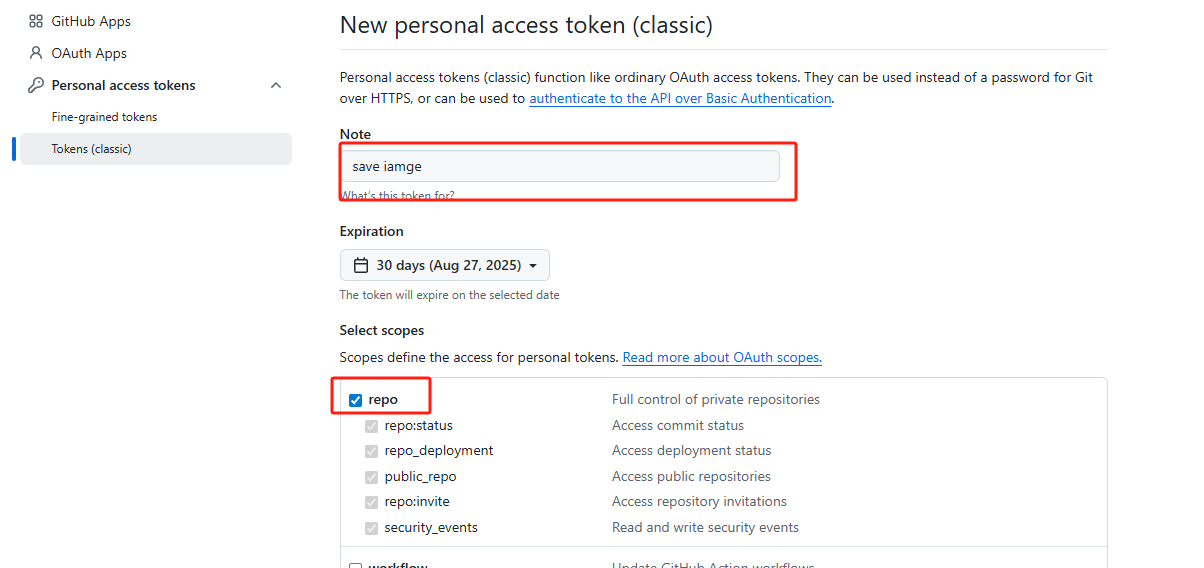
然后输入note,点击repo,最后拉到下面点击创建
到此github配置完成
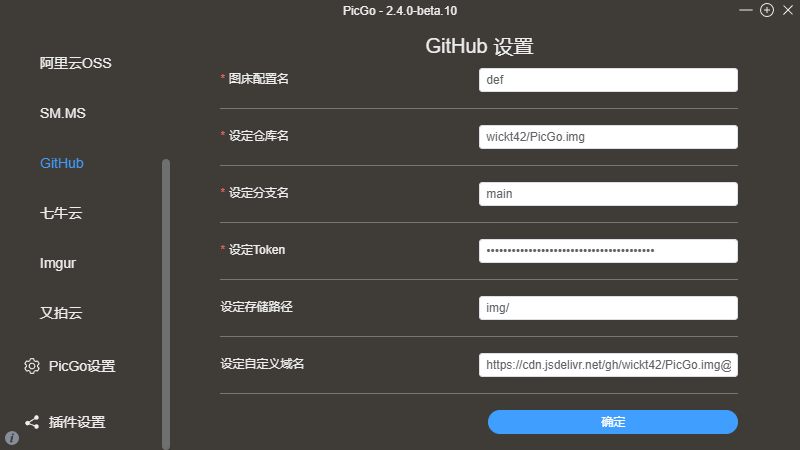
PicGo配置
1、图床名自己设置
2、仓库名为创建的github仓库名
3、分支名为main
4、token为刚刚创建的token
5、存储路径可写可不写,我这里是写的img/路径是自己在仓库创建的文件夹,专用存储图片的文件夹
6、最后设置自定义域名,选择免费的cdn–jsdelivr加速,https://cdn.jsdelivr.net/gh/wickt42/PicGo.img@main
附赠:github仓库创建文件夹
克隆仓库到本地:
git clone https://github.com/你的用户名/你的仓库.git
cd 你的仓库
创建文件夹并添加占位文件:
mkdir 新文件夹名
touch 新文件夹名/.gitkeep  # 或 echo "# 新文件夹" > 新文件夹名/README.md
提交更改:
git add .
git commit -m "Add 新文件夹"
git push origin main
- 如果文件夹是空的,Git 不会跟踪它,必须添加文件。
.gitkeep是一个约定俗成的空目录占位文件名(无特殊功能,只是占位)。- 如果仓库启用了 分支保护规则,可能需要通过 Pull Request 提交更改。
Typora配置
在偏好设置的图像设置中设置即可